 Equipe OnlinePDigital
 Aprender como criar planilhas com ChatGPT pode economizar tempo e facilitar a organização de informações pessoais e profissionais. Atualmente, a inteligência artificial está ajudando milhões de pessoas a estruturar controles financeiros, listas de tarefas, cronogramas de estudos e relatórios sem precisar começar do zero.
Além disso, o ChatGPT pode sugerir colunas, criar fórmulas, organizar dados e explicar cálculos de maneira simples. Por esse motivo, até mesmo usuários iniciantes conseguem montar planilhas eficientes utilizando Excel ou Google Sheets.
Além disso, neste guia completo, você aprenderá como criar planilhas com ChatGPT, quais comandos utilizar e como aproveitar a inteligência artificial para aumentar sua produtividade.
O Que É o ChatGPT?
Assim o ChatGPT é uma ferramenta de inteligência artificial desenvolvida pela OpenAI capaz de compreender comandos em linguagem natural e gerar respostas detalhadas.
Além disso, a plataforma pode auxiliar em diversas tarefas, como produção de conteúdo, criação de resumos, elaboração de e-mails, geração de ideias e organização de informações.
Quando falamos em planilhas, o ChatGPT não substitui o Excel ou o Google Sheets. Entretanto, ele funciona como um assistente que ajuda a estruturar tabelas, criar fórmulas e organizar dados de forma mais eficiente.
Por Que Usar o ChatGPT para Criar Planilhas?
Muitas pessoas sabem que precisam de uma planilha, mas não sabem exatamente como começar.
Inclusive em alguns casos, existe dificuldade para definir quais colunas utilizar. Em outros, o desafio está na criação de fórmulas ou na organização das informações.
Nesse cenário, o ChatGPT pode simplificar bastante o processo.
Além disso, a ferramenta consegue sugerir modelos prontos, adaptar estruturas conforme o objetivo do usuário e explicar conceitos que normalmente exigiriam mais experiência.
Portanto, utilizar inteligência artificial pode reduzir erros e acelerar a criação de planilhas.
Exemplos de Planilhas Que Você Pode Criar com ChatGPT
Logo o ChatGPT pode ajudar na criação de diversos tipos de planilhas.
Por exemplo:
- Controle financeiro pessoal;
- Planejamento de estudos;
- Lista de tarefas;
- Controle de estoque;
- Controle de vendas;
- Cronograma de projetos;
- Planejamento semanal;
- Agenda de compromissos;
- Relatórios de despesas;
- Planejamento de conteúdo para blogs.
Além disso, você pode solicitar modelos personalizados para necessidades específicas.
Por exemplo:
“Crie uma planilha para controlar gastos mensais com categorias, forma de pagamento e saldo acumulado.”
Como Criar uma Planilha Simples com ChatGPT
Antes de tudo, explique claramente qual é o objetivo da planilha.
Por exemplo:
“Crie uma planilha para organizar minhas tarefas da semana.”
A partir desse comando, o ChatGPT pode sugerir uma estrutura contendo:
- Tarefa;
- Responsável;
- Prioridade;
- Data de início;
- Prazo de entrega;
- Status.
Depois disso, basta copiar a estrutura para o Excel ou Google Sheets.
Dessa forma, você economiza tempo e evita começar uma planilha completamente do zero.
Como Criar Planilhas Financeiras com ChatGPT
Portanto, entre os usos mais populares, o controle financeiro se destaca como uma das aplicações mais procuradas.
Por exemplo, você pode solicitar:
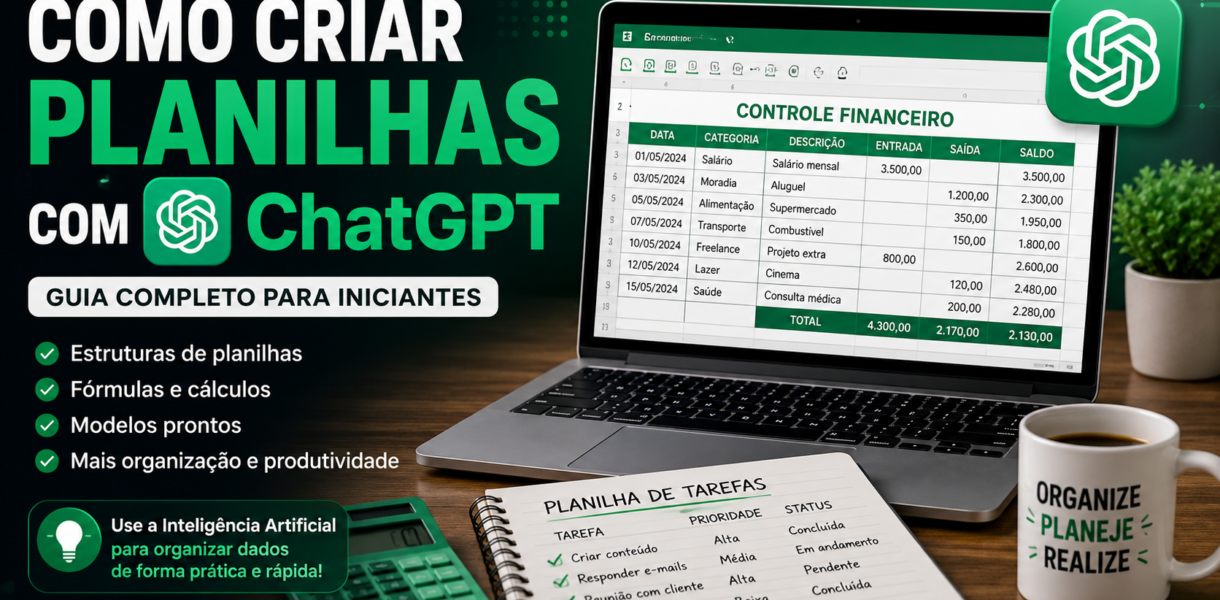
“Crie uma planilha de controle financeiro pessoal com receitas, despesas e saldo mensal.”
Nesse caso, o ChatGPT pode sugerir colunas como:
- Data;
- Categoria;
- Descrição;
- Receita;
- Despesa;
- Forma de pagamento;
- Saldo.
Além disso, ele pode indicar fórmulas para somar despesas, calcular saldos e acompanhar gastos por categoria.
Consequentemente, o acompanhamento financeiro se torna muito mais simples.
Como Criar Fórmulas com ChatGPT
Outro recurso extremamente útil é a criação de fórmulas para Excel e Google Sheets.
Por exemplo:
“Qual fórmula posso usar para somar todos os valores da coluna D?”
A resposta pode ser:
=SOMA(D:D)
Além disso, você pode solicitar fórmulas mais avançadas para médias, porcentagens, filtros e comparações.
Portanto, mesmo quem possui pouca experiência com planilhas consegue aprender rapidamente.
Leia Também
15 Prompts Prontos para Criar Planilhas com ChatGPT
Criar planilhas com inteligência artificial fica muito mais fácil quando você utiliza prompts bem estruturados. Em vez de fazer pedidos genéricos, procure explicar exatamente qual é o objetivo da planilha, quais colunas devem ser criadas e quais cálculos precisam ser realizados. Quanto mais detalhes você fornecer, mais útil será a resposta do ChatGPT.
A seguir, confira alguns exemplos prontos que podem ser utilizados ou adaptados conforme sua necessidade.
1. Controle financeiro pessoal
Ideal para quem deseja organizar receitas, despesas e acompanhar o saldo mensal.
Prompt
Crie uma planilha de controle financeiro pessoal contendo as colunas Data, Categoria, Descrição, Receita, Despesa, Forma de Pagamento e Saldo. Inclua fórmulas para calcular automaticamente o saldo acumulado e apresente sugestões de gráficos para acompanhar os gastos por categoria.
2. Controle de estoque
Excelente para pequenos negócios ou empreendedores.
Prompt
Monte uma planilha para controle de estoque contendo Código do Produto, Nome, Categoria, Quantidade, Estoque Mínimo, Valor Unitário, Fornecedor e Data da Última Entrada. Inclua fórmulas para alertar quando um produto estiver abaixo do estoque mínimo.
3. Criar uma planlina de Planejamento de estudos com ChatGPT
Perfeito para estudantes que desejam organizar a rotina.
Prompt
Crie uma planilha para planejamento de estudos contendo Matéria, Conteúdo, Data de Estudo, Tempo Previsto, Revisão, Prioridade e Status. Organize tudo em formato semanal.
4. Controle de vendas
Muito útil para acompanhar resultados comerciais.
Prompt
Crie uma planilha para registrar vendas contendo Cliente, Produto, Quantidade, Valor Unitário, Valor Total, Forma de Pagamento e Status da Venda. Inclua indicadores para calcular faturamento mensal.
5. Planejamento de conteúdo
Ideal para blogs, redes sociais e canais no YouTube.
Prompt
Desenvolva uma planilha editorial contendo Título, Palavra-chave, Categoria, Data de Publicação, Status, Responsável, URL e Observações. Organize o planejamento por mês.
6. Cronograma de projetos
Prompt
Monte uma planilha de gerenciamento de projetos contendo Atividade, Responsável, Data de Início, Prazo, Prioridade, Status e Percentual de Conclusão.
7. Controle de clientes
Prompt
Crie uma planilha para cadastro de clientes contendo Nome, Empresa, Telefone, E-mail, Cidade, Último Contato e Próxima Ação.
8. Controle de academia
Prompt
Monte uma planilha para acompanhamento de treinos contendo Exercício, Série, Repetições, Carga, Grupo Muscular e Evolução Semanal.
9. Planejamento de viagens
Prompt
Crie uma planilha para organizar viagens contendo Destino, Data, Hospedagem, Transporte, Orçamento, Gastos e Checklist.
10. Controle de metas
Prompt
Desenvolva uma planilha para acompanhar metas anuais contendo Objetivo, Meta, Resultado Atual, Percentual Concluído, Prazo e Situação.
11. Controle de despesas empresariais
Prompt
Monte uma planilha para controle financeiro empresarial contendo Centro de Custo, Categoria, Valor, Data, Responsável e Observações.
12. Agenda semanal
Prompt
Crie uma agenda semanal organizada por horários, prioridades e tarefas concluídas.
13. Controle de leitura
Prompt
Desenvolva uma planilha para registrar livros lidos contendo Título, Autor, Categoria, Data de Início, Data de Conclusão, Nota e Comentários.
14. Dashboard de indicadores
Prompt
Crie uma planilha com indicadores de desempenho utilizando gráficos automáticos para acompanhar vendas, faturamento, despesas e lucro mensal.
15. Planejamento mensal
Prompt
Monte uma planilha para planejamento mensal contendo Objetivos, Atividades, Responsáveis, Datas, Prioridades e Status das entregas.
Dica OnlinePDigital 💡
Sempre que solicitar uma planilha ao ChatGPT, informe o máximo de detalhes possível. Logo especifique as colunas desejadas, o objetivo da planilha, os cálculos necessários e o formato esperado. Dessa forma, a inteligência artificial entregará uma estrutura muito mais próxima daquilo que você realmente precisa, reduzindo o tempo gasto com ajustes posteriores.
Como Usar o ChatGPT com Excel e Google Sheets
Embora o ChatGPT não edite diretamente sua planilha, ele pode fornecer instruções detalhadas para utilização nas principais ferramentas do mercado.
Por exemplo, você pode utilizá-lo para:
- Criar cabeçalhos;
- Desenvolver fórmulas;
- Explicar erros;
- Organizar informações;
- Criar modelos;
- Estruturar relatórios;
- Sugerir gráficos.
Além disso, a ferramenta pode ajudar a interpretar mensagens de erro e sugerir soluções.
Dessa forma, você ganha produtividade e reduz o tempo gasto em pesquisas.
Como criar planilhas com ChatGPT e exportar para Excel ou Google Sheets
Logo criar uma planilha com o ChatGPT é apenas o primeiro passo. Depois que a inteligência artificial gerar a estrutura, será necessário organizá-la em uma ferramenta como Microsoft Excel ou Google Sheets para aproveitar todos os recursos disponíveis.
Inclusive a boa notícia é que esse processo é simples e pode ser realizado em poucos minutos.
Passo 1 – Solicite uma estrutura organizada
Em vez de pedir apenas uma lista de informações, peça ao ChatGPT que organize os dados em formato de tabela.
Por exemplo:
“Crie uma tabela contendo as colunas Data, Categoria, Receita, Despesa e Saldo para que eu possa copiar diretamente para o Excel.”
Quando a resposta já vem organizada em colunas, o trabalho de importação fica muito mais rápido.
Passo 2 – Copie a tabela
Depois que o ChatGPT apresentar a tabela, copie todo o conteúdo.
No Excel ou Google Sheets, cole os dados utilizando a opção Manter Formatação ou Colar Especial, quando disponível.
Normalmente, cada coluna será reconhecida automaticamente, facilitando a organização das informações.
Passo 3 – Ajuste a formatação
Após importar os dados, faça alguns ajustes simples para melhorar a visualização.
Por exemplo:
- aplique filtros;
- destaque os títulos em negrito;
- ajuste a largura das colunas;
- utilize cores para diferenciar categorias;
- transforme valores em formato monetário quando necessário.
Logo, esses pequenos detalhes tornam a planilha muito mais profissional e fácil de utilizar.
Passo 4 – Adicione fórmulas
Embora o ChatGPT consiga sugerir fórmulas, vale a pena testá-las antes de utilizar a planilha no dia a dia.
Você pode solicitar comandos como:
“Crie as fórmulas necessárias para calcular automaticamente o saldo mensal, a média de gastos e o total de despesas.”
Depois disso, basta copiar as fórmulas para o Excel ou Google Sheets.
Passo 5 – Revise os resultados
Antes de utilizar qualquer planilha para controle financeiro, estudos ou trabalho, revise cuidadosamente todas as informações.
Verifique se:
- os cálculos estão corretos;
- as datas foram reconhecidas corretamente;
- os formatos numéricos estão adequados;
- não existem linhas duplicadas;
- todas as colunas possuem títulos claros.
Assim, esse cuidado evita erros futuros e aumenta a confiabilidade da planilha.
O que o ChatGPT ainda não consegue fazer sozinho
Apesar de ser uma ferramenta extremamente útil, é importante entender que o ChatGPT funciona como um assistente de criação e organização de informações. Ele não substitui completamente programas como Excel ou Google Sheets.
Entre as principais limitações estão:
- não editar diretamente arquivos armazenados no seu computador;
- não atualizar planilhas automaticamente em tempo real;
- não acessar dados privados sem autorização;
- não substituir recursos avançados, como macros e automações complexas.
Por esse motivo, a melhor estratégia é utilizar o ChatGPT para acelerar a criação da estrutura da planilha e deixar o Excel ou Google Sheets responsáveis pelos cálculos, gráficos e gerenciamento dos dados.
Erros ao criar planilhas com ChatGPT
Inclusive, mesmo utilizando inteligência artificial, alguns erros continuam sendo bastante comuns.
Criar comandos muito vagos
Pedidos genéricos normalmente produzem respostas genéricas.
Além disso, sempre informe o objetivo da planilha, quais colunas deseja criar e quais cálculos serão necessários.
Copiar sem revisar
Assim, nunca utilize uma fórmula sem antes conferir se ela realmente atende à sua necessidade.
Uma pequena diferença entre versões do Excel ou do Google Sheets pode alterar o funcionamento de determinadas funções.
Esquecer o contexto
Uma planilha financeira exige informações diferentes de uma planilha de estudos.
Por isso, explique ao ChatGPT exatamente como você pretende utilizar aquele documento.
Quanto mais contexto você fornecer, mais personalizada será a resposta.
Não atualizar a planilha
Uma planilha bem construída perde valor quando deixa de ser atualizada.
Logo reserve alguns minutos por semana para revisar os dados e acompanhar sua evolução.
Dica OnlinePDigital 💡
Entretanto sempre peça ao ChatGPT para explicar cada fórmula utilizada. Dessa forma, além de economizar tempo na criação da planilha, você também aprende como cada cálculo funciona e ganha autonomia para fazer futuras adaptações sem depender da inteligência artificial.
Como Criar uma Planilha de Estudos com ChatGPT
Estudantes também podem utilizar inteligência artificial para melhorar sua organização.
Por exemplo:
“Crie uma planilha para organizar meus estudos com matérias, revisões e metas semanais.”
Assim, o ChatGPT pode gerar uma estrutura contendo:
- Matéria;
- Conteúdo;
- Data de estudo;
- Tempo previsto;
- Revisão;
- Status.
Além disso, essa abordagem ajuda a acompanhar o progresso ao longo do tempo.
Leia Também
Veja como usar o ChatGPT para estudar e potencializar ainda mais seus resultados.
Como Criar uma Planilha de Conteúdo com ChatGPT
Dessa forma criadores de conteúdo podem utilizar planilhas para organizar publicações, palavras-chave e cronogramas.
Por exemplo:
“Crie uma planilha para planejamento de artigos de blog.”
Assim o resultado pode incluir:
- Título;
- Palavra-chave;
- Categoria;
- Status;
- Data de publicação;
- URL.
Dessa forma, o planejamento editorial se torna mais organizado e eficiente.
Dicas Para Obter Melhores Resultados ao Criar Planilhas com ChatGPT
Além disso para obter melhores resultados, procure informar exatamente qual é o objetivo da planilha.
Além disso, inclua detalhes sobre quais dados serão registrados e quais cálculos precisam ser realizados.
Por outro lado, comandos genéricos costumam gerar respostas mais superficiais.
Portanto, quanto mais contexto você fornecer, melhores serão as sugestões recebidas.
Dessa forma, o ChatGPT conseguirá criar estruturas mais próximas das suas necessidades reais.
Erros Comuns ao Criar Planilhas com ChatGPT
Embora a ferramenta seja bastante útil, alguns cuidados são importantes.
Não Revisar as Fórmulas
Inclusive, sempre teste as fórmulas antes de utilizá-las em atividades importantes.
Não Adaptar o Modelo
O ChatGPT fornece sugestões. Entretanto, a estrutura final deve refletir sua realidade.
Criar Planilhas Excessivamente Complexas
Para iniciantes, é melhor começar com modelos simples e evoluir gradualmente.
Não Conferir os Resultados
Além disso, revise periodicamente os dados para evitar inconsistências.
O ChatGPT Substitui o Excel ou Google Sheets?
Não.
Entretanto o ChatGPT funciona como um assistente para ajudar na criação, organização e compreensão de planilhas.
Entretanto, ferramentas como Excel e Google Sheets continuam sendo necessárias para inserir dados, aplicar fórmulas, gerar gráficos e armazenar informações.
Portanto, a melhor estratégia é utilizar as duas soluções de forma complementar.
Checklist para criar planilhas com ChatGPT
Inclusive criar uma planilha é apenas parte do processo. Por exemplo, antes de utilizá-la no dia a dia, vale a pena fazer uma revisão rápida para garantir que todas as informações estejam corretas.
Utilize este checklist sempre que criar uma nova planilha com o auxílio do ChatGPT.
| Verificação | Status |
|---|---|
| A estrutura da planilha atende ao seu objetivo? | ☐ |
| Todas as colunas possuem nomes claros? | ☐ |
| As fórmulas foram testadas? | ☐ |
| Datas e valores estão formatados corretamente? | ☐ |
| Existem linhas duplicadas? | ☐ |
| Os cálculos apresentam resultados corretos? | ☐ |
| Os filtros estão funcionando? | ☐ |
| A planilha está organizada e fácil de utilizar? | ☐ |
Assim esse processo leva apenas alguns minutos e reduz significativamente a possibilidade de erros futuros.
ChatGPT x Excel x Google Sheets
Entretanto muitas pessoas acreditam que o ChatGPT substitui programas tradicionais de planilhas. Além disso, na prática, essas ferramentas possuem funções diferentes e se complementam.
| Recurso | ChatGPT | Excel | Google Sheets |
|---|---|---|---|
| Criar estrutura da planilha | ✅ | ❌ | ❌ |
| Sugerir fórmulas | ✅ | ❌ | ❌ |
| Explicar funções | ✅ | ❌ | ❌ |
| Editar planilhas existentes | ❌ | ✅ | ✅ |
| Criar gráficos | Parcialmente | ✅ | ✅ |
| Automatizar cálculos | ❌ | ✅ | ✅ |
| Colaboração em tempo real | ❌ | ❌ | ✅ |
Dessa forma como você pode perceber, o ChatGPT não substitui essas ferramentas. Em vez disso, ele acelera a etapa de planejamento e criação, enquanto o Excel e o Google Sheets ficam responsáveis pela execução e gerenciamento dos dados.
Quando vale a pena usar o ChatGPT para criar planilhas?
Portanto o ChatGPT é especialmente útil quando você:
- precisa começar uma planilha do zero;
- não sabe quais colunas utilizar;
- deseja criar fórmulas rapidamente;
- quer organizar informações de forma lógica;
- precisa de ideias para dashboards ou relatórios;
- deseja economizar tempo em tarefas repetitivas.
Por outro lado, se você já possui uma planilha pronta e precisa apenas inserir novos dados, normalmente será mais eficiente trabalhar diretamente no Excel ou no Google Sheets.
Plano de ação
Se você deseja começar ainda hoje, siga este passo a passo:
Passo 1
Escolha qual tipo de planilha você precisa criar.
Passo 2
Utilize um dos prompts apresentados neste guia.
Passo 3
Copie a estrutura sugerida pelo ChatGPT.
Passo 4
Importe os dados para o Excel ou Google Sheets.
Passo 5
Revise as fórmulas utilizando o checklist apresentado acima.
Passo 6
Salve a planilha e comece a utilizá-la no seu dia a dia.
Em poucos minutos, você terá uma estrutura organizada, personalizada e pronta para evoluir conforme suas necessidades.
Perguntas Frequentes
O ChatGPT consegue criar planilhas para empresas?
Sim. Você pode solicitar modelos para controle financeiro, estoque, vendas, indicadores, projetos e diversas outras áreas.
Posso utilizar as planilhas no Google Sheets?
Sim. As estruturas criadas pelo ChatGPT podem ser adaptadas tanto para Microsoft Excel quanto para Google Sheets.
O ChatGPT cria dashboards automaticamente?
Inclusive ele pode sugerir a estrutura de um dashboard, indicar gráficos e explicar quais indicadores utilizar. Entretanto, a montagem final deverá ser realizada em uma ferramenta de planilhas.
Vale a pena utilizar o ChatGPT para quem nunca trabalhou com Excel?
Sim. Inclusive esse é um dos maiores benefícios da ferramenta. Portanto além de gerar modelos prontos, ela explica fórmulas e ensina conceitos básicos, tornando o aprendizado muito mais simples.
Conclusão
Agora você já sabe como criar planilhas com ChatGPT, quais prompts utilizar e como transformar as respostas da inteligência artificial em planilhas realmente úteis para o trabalho, estudos ou organização pessoal.
Ao longo deste guia, vimos que o ChatGPT não substitui ferramentas como Excel ou Google Sheets. Entretanto, ele reduz significativamente o tempo necessário para planejar estruturas, criar fórmulas e organizar informações, permitindo que você concentre seus esforços na análise dos dados e na tomada de decisões.
Assim mais do que gerar tabelas, a inteligência artificial pode funcionar como uma parceira no seu dia a dia, ajudando a desenvolver soluções personalizadas para praticamente qualquer necessidade.
Finalmente chegou a sua vez.
Além disso, escolha um dos prompts apresentados neste artigo, crie sua primeira planilha e faça pequenos ajustes até encontrar o modelo ideal para sua rotina. Dessa forma, com prática e constância, você perceberá que criar planilhas deixará de ser uma tarefa complicada e passará a ser um processo rápido, organizado e muito mais produtivo.
Leia Também
Logo, para continuar explorando o potencial da inteligência artificial, recomendamos os seguintes conteúdos do OnlinePDigital:
- Como Criar Prompts para ChatGPT
- Melhores Prompts para ChatGPT
- Como Usar o ChatGPT para Estudar
- Como Fazer Relatórios com ChatGPT
- Como Criar Apresentações com ChatGPT
- Como Usar o ChatGPT para Organizar sua Rotina
- Como Usar Inteligência Artificial no Dia a Dia
Conclusão
Finalmente agora que você aprendeu como criar planilhas com ChatGPT, já conhece diversas formas de utilizar inteligência artificial para organizar informações e aumentar sua produtividade. Além disso, a ferramenta pode ajudar na criação de estruturas, fórmulas e modelos para diferentes necessidades.
Portanto, seja para controle financeiro, estudos, trabalho ou planejamento de conteúdo, o ChatGPT pode se tornar um excelente aliado na criação de planilhas mais eficientes e organizadas.
Perguntas Frequentes
O ChatGPT cria planilhas automaticamente?
Não. Ele cria a estrutura, sugere colunas e fórmulas, mas a planilha precisa ser montada no Excel ou Google Sheets.
Posso usar ChatGPT para criar fórmulas no Excel?
Sim. Logo o ChatGPT pode sugerir fórmulas simples e avançadas para diferentes situações.
O ChatGPT serve para controle financeiro?
Sim. Portanto ele pode ajudar a criar planilhas de receitas, despesas, investimentos e planejamento financeiro.
Posso criar planilhas de estudos com ChatGPT?
Sim. A ferramenta consegue gerar modelos para organização de matérias, revisões e cronogramas.
Preciso saber Excel para usar ChatGPT em planilhas?
Assim, não necessariamente. Por exemplo além de sugerir estruturas, o ChatGPT também explica fórmulas e funcionalidades básicas.
Para conhecer mais recursos do ChatGPT, consulte a documentação oficial da OpenAI.
A Microsoft disponibiliza diversos materiais sobre o Excel em sua documentação oficial.